Créer un assistant
Craft AI vous permet de créer vos propres assistants personnalisés.
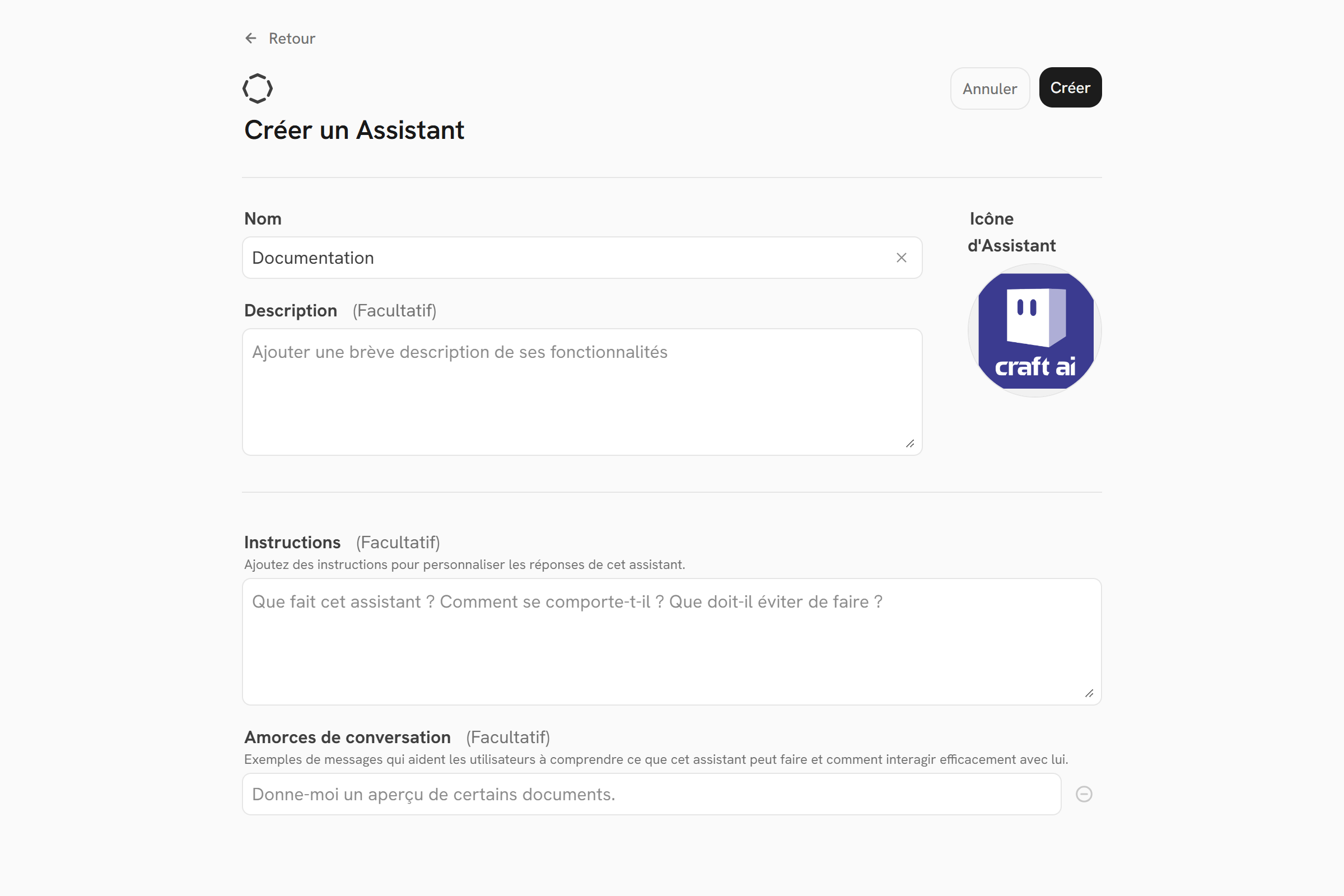
Pour créer un nouvel assistant :
- Accédez à la section "Créer assistant"
- Donnez un nom à votre assistant
- Définissez une icône
- Définissez son objectif principal (ex. aide à la rédaction, support produit, brainstorming)
Instructions
Les instructions définissent le comportement par défaut de l’assistant. Vous pouvez y préciser :
- le rôle de l’assistant
- son ton (professionnel, pédagogique, concis…)
- des règles à respecter (format de réponse, langue, style)
Exemple
Tu es un assistant de rédaction clair et structuré, spécialisé dans les documents produit.
Instructions
1. Analyse le document fourni et identifie les points clés
2. Produis une synthèse concise (maximum 20% de la longueur du document original)
3. Structure ta synthèse avec des titres et sous-titres pertinents
4. Conserve la hiérarchie des informations importantes
5. N'ajoute aucune information qui ne figure pas dans le document original
Format de réponse
- Utilise le format Markdown
- Inclue un titre principal (# Synthèse du document)
- Structure avec des sous-titres (## et ###)
-   Utilise des listes à puces ou numérotées si nécessaire
- Longueur approximative : [indiquer la longueur souhaitée]
L'instruction est appliqué à chaque nouvelle conversation avec cet assistant.
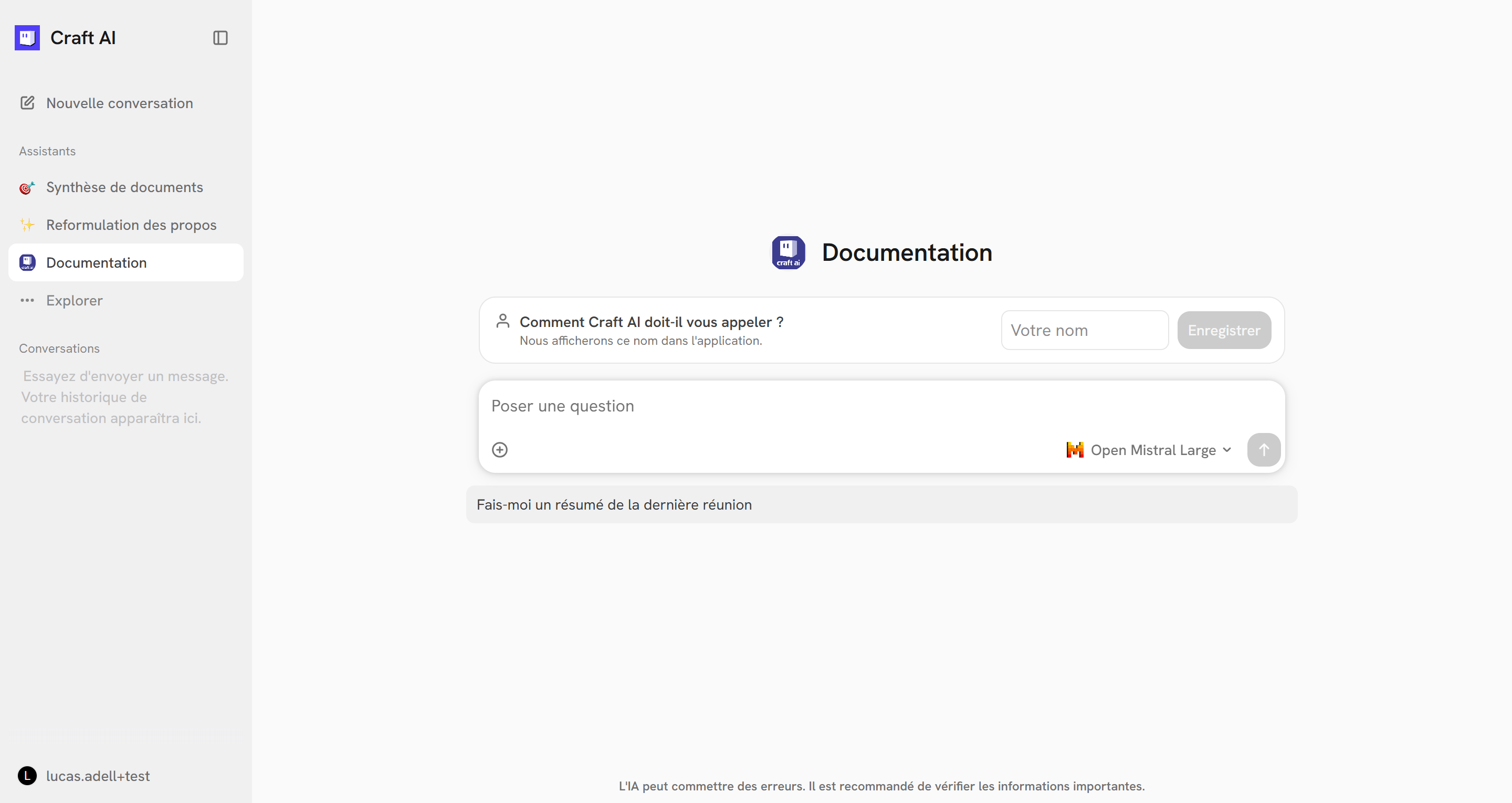
Amorces de conversation

Les amorces de conversation sont des prompts préconfigurés par le créateur de l'assistant qui s'affichent sous le champ de saisie du chat :
Actions
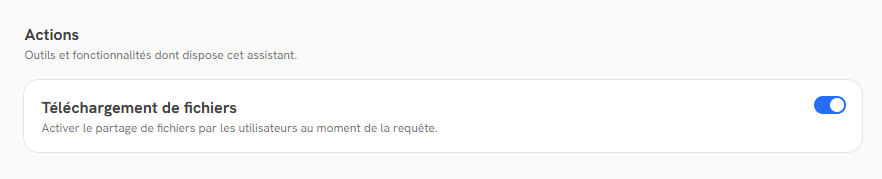
Téléchargement de fichier
Vous pouvez aussi choisir d'activer ou non le téléchargement de fichier. Si cette option est désactivée, les utilisateurs ne pourront pas joindre de fichiers aux messages qu'ils envoient à l'assistant.
Warning
La limite de taille pour ces fichiers est de 200 000 tokens (environ 200 pages).
Recherche internet
Vous pouvez en désactivant ce paramètre faire en sorte que votre assistant n'aille pas chercher d'information sur internet.
Partager l'assistant
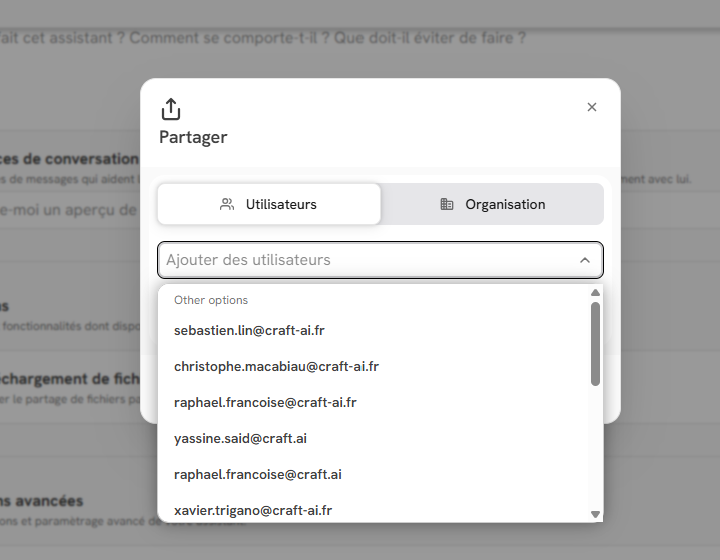
Par défaut votre assistant ne sera pas partagé à vos collaborateurs, sauf si vous le partagez. Pour se faire appuyer sur le bouton "Partager" :
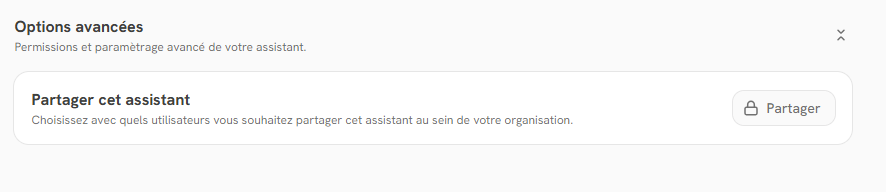
Puis sélectionnez les collaborateurs à qui vous voulez partager l'assistant ou sélectionnez l'option "Toute personne de votre organisation". Vous pouvez ensuite choisir quels droits y seront associés, soit juste "Voir et discuter" soit "Modifier".
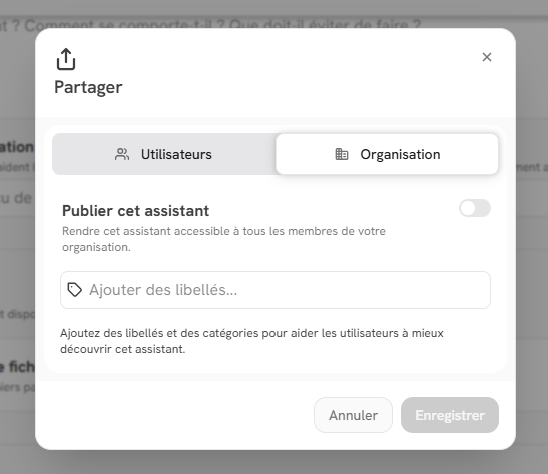
(vous pouvez alors ajouter des libellés pour permettre à vos collaborateurs de mieux identifier votre assistant)
Taille des citations
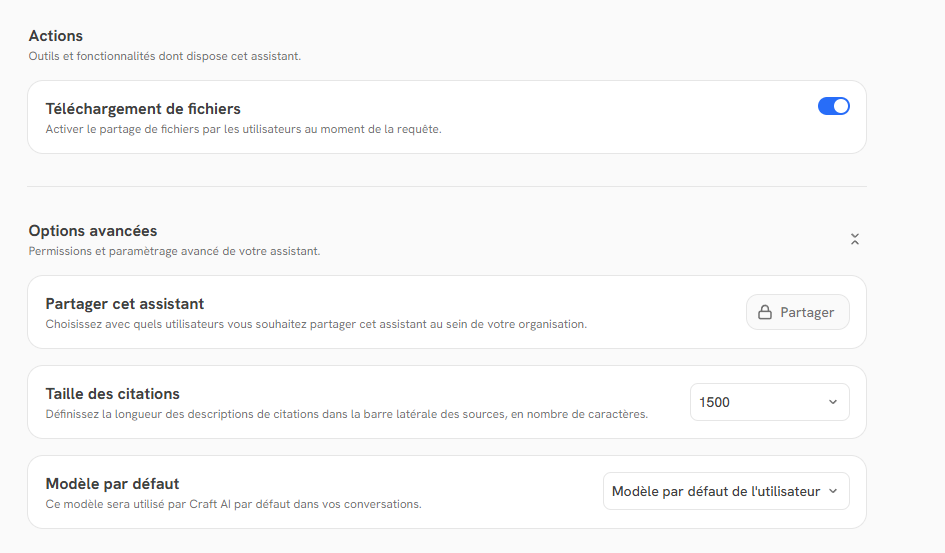
Permet de définir la longueur des descriptions de citations dans la barre latérale des sources, en nombre de caractères.
Modèle par défaut
Ce modèle sera utilisé par par défaut dans les conversations de l'assistant.
Épingler votre assistant à la barre latérale
Une fois créé, l’assistant apparaît dans la liste de sélection et vous pourrez choisir de l'épingler en cliquant sur le bouton en haut à droite de sa carte afin de l'afficher dans le panneau de gauche de votre interface.
