Comment utiliser Craft AI ?
Parler avec un assistant
Craft AI vous permet de discuter avec des assistants conversationnels capables de répondre à vos questions, rédiger du contenu ou vous aider dans vos tâches quotidiennes.
 Pour commencer, entrer le nom par lequel les assistants s'adresseront à vous. Une fois que c'est vous vous verrez en bas à gauche le nom que vous avez soumis, en lieu et place de votre adresse email.
Sélectionner un assistant
Avant de commencer une conversation, vous devez sélectionner un assistant.
- Les assistants disponibles sont listés dans le menu de sélection en haut de l’interface
- Chaque assistant peut avoir un comportement, un ton ou un objectif différent
- Le changement d’assistant démarre automatiquement un nouveau contexte de discussion
Fonctionnalités de base
Où écrire ?
- Le champ de saisie se trouve en bas de l’écran
- Cliquez dans la zone de texte pour commencer à écrire
- Utilisez Shift + Enter pour insérer un retour à la ligne sans envoyer le message
Choisir votre modèle

Craft AI vous permet de choisir le modèle utilisé pour générer les réponses.
- Le sélecteur de modèle est accessible dans les paramètres de la conversation
- Chaque modèle peut offrir un compromis différent entre rapidité, créativité et précision
- Le modèle sélectionné s’applique à toute la conversation en cours
Warning
Le choix du modèle peut influencer la qualité et le style des réponses. vous trouverez la liste des modèles disponibles ici.
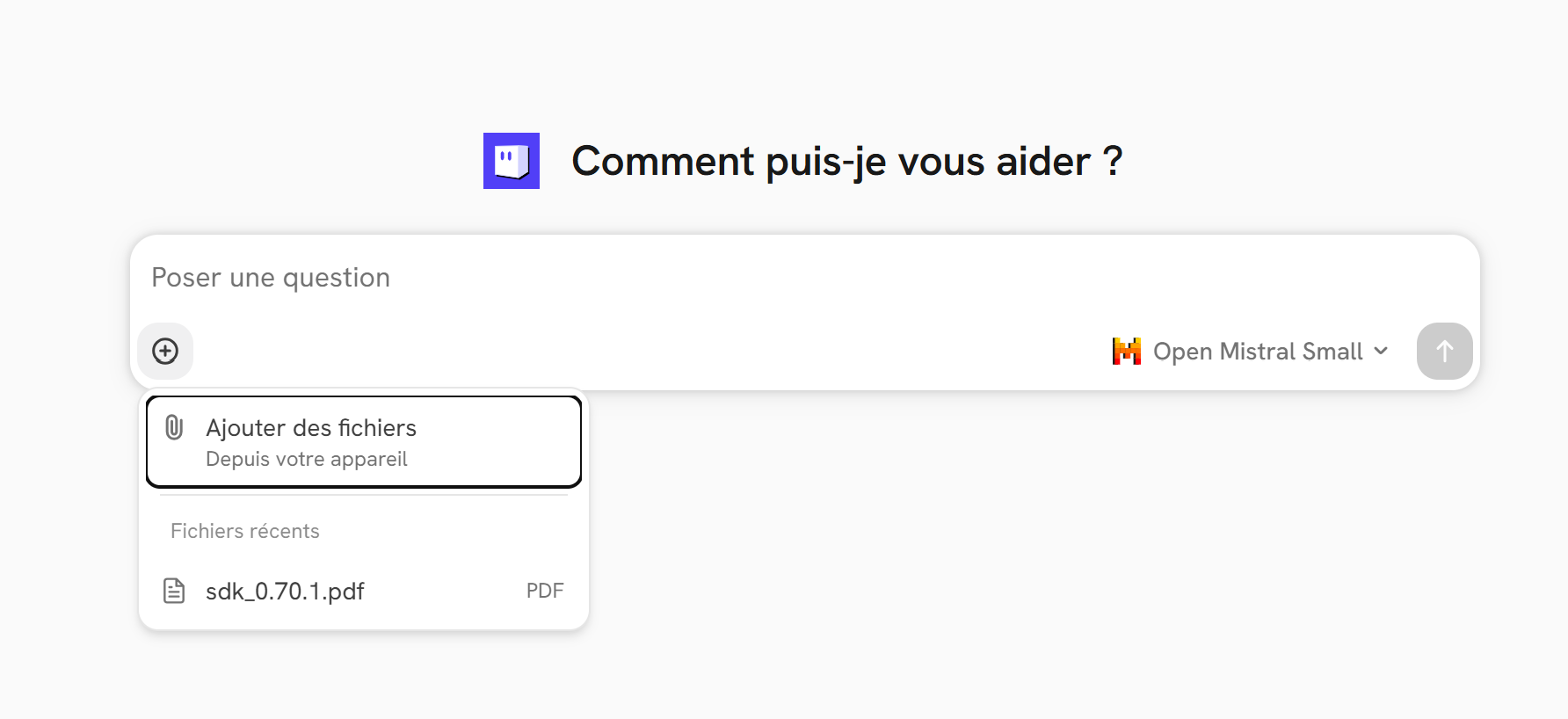
Ajouter un fichier :
- Cliquez sur l’icône de pièce jointe pour ajouter un fichier
- Les fichiers ajoutés servent de contexte à la conversation
Note
Les formats supportés sont les .pdf, .txt, .md, .docx, .xls et .csv.
Envoyer :
- Appuyez sur Entrée ou cliquez sur le bouton "Envoyer"
- Le message est immédiatement transmis à l’assistant sélectionné
Note
Vous pouvez cliquer sur le bouton "Arrêt" qui se trouve au précédent emplacement du bouton "Envoyer" pour stopper la génération de message en cours.
Afin de participer à l'évaluation de l'assistant, vous pouvez cliquer sur le bouton "pouce vers le haut" ou "pouce vers le bas" sous une de ses réponses afin de donner votre avis sur sa qualité.
Partage de conversation
Une conversation peut être partagée à un autre utilisateur de Craft AI.
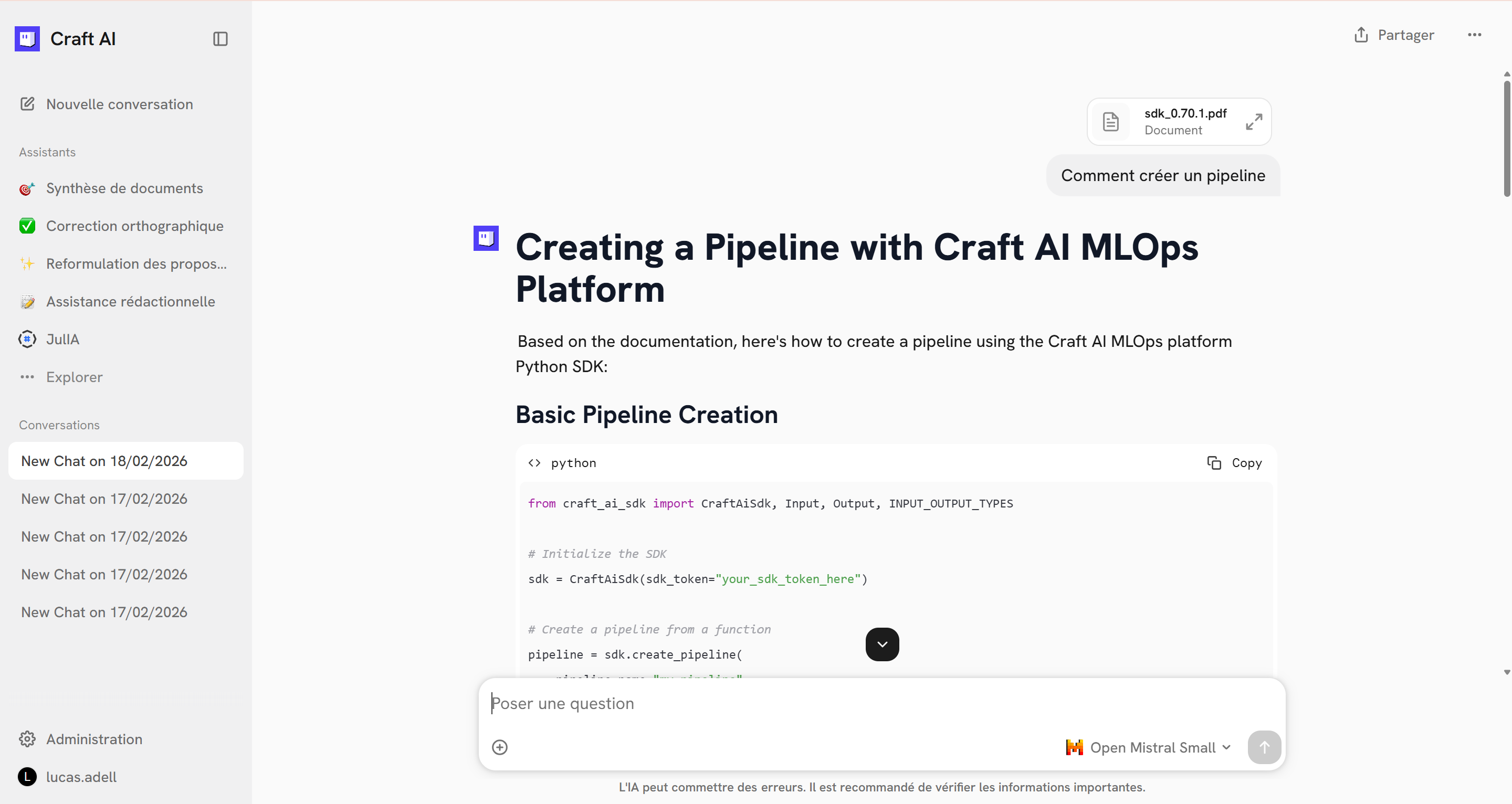
Pour ce faire, cliquez sur le bouton "Partager" en haut à droite :
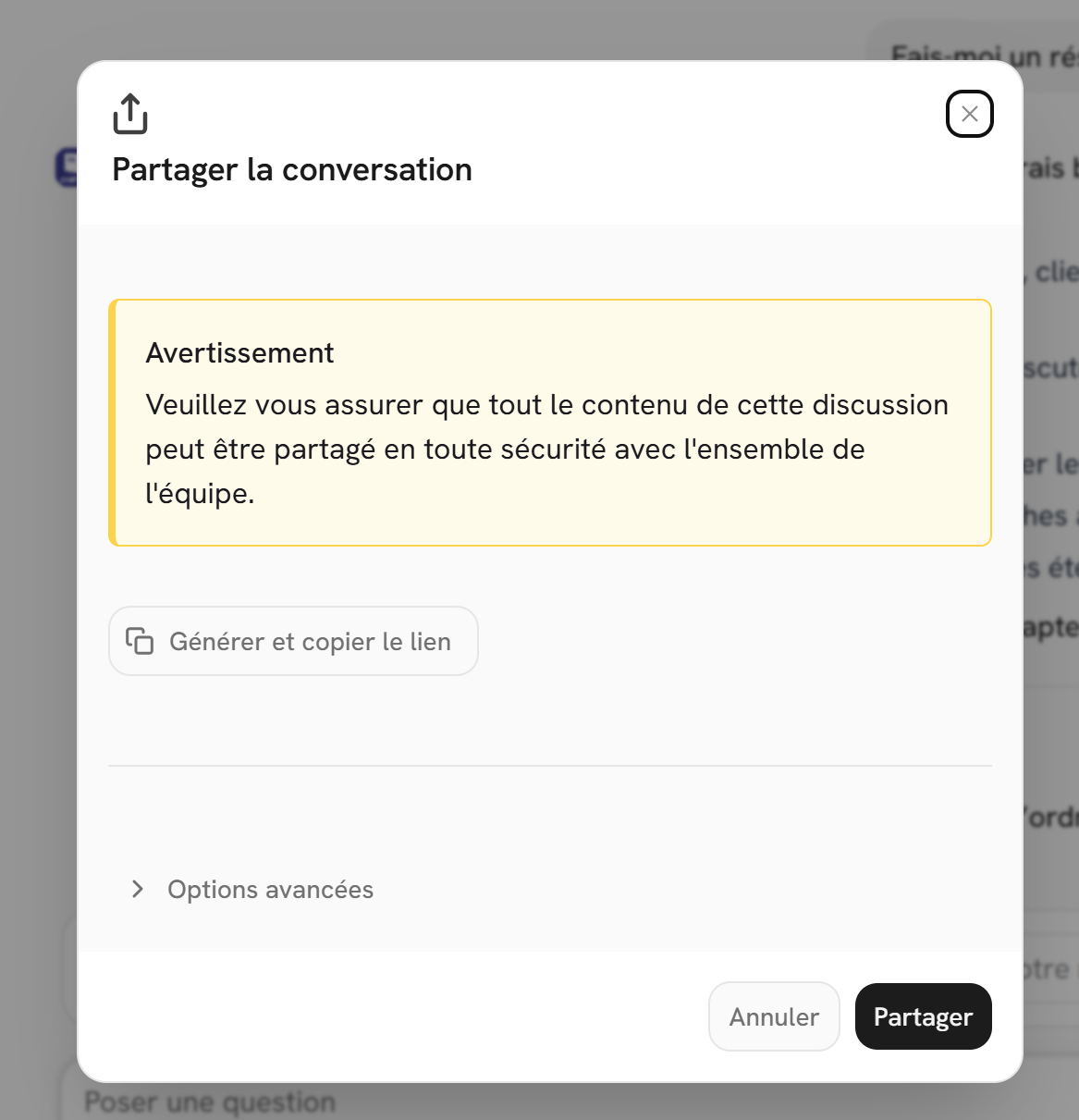
Ensuite, cliquez sur "Générer et copier le lien" et envoyez-le à un autre utilisateur :
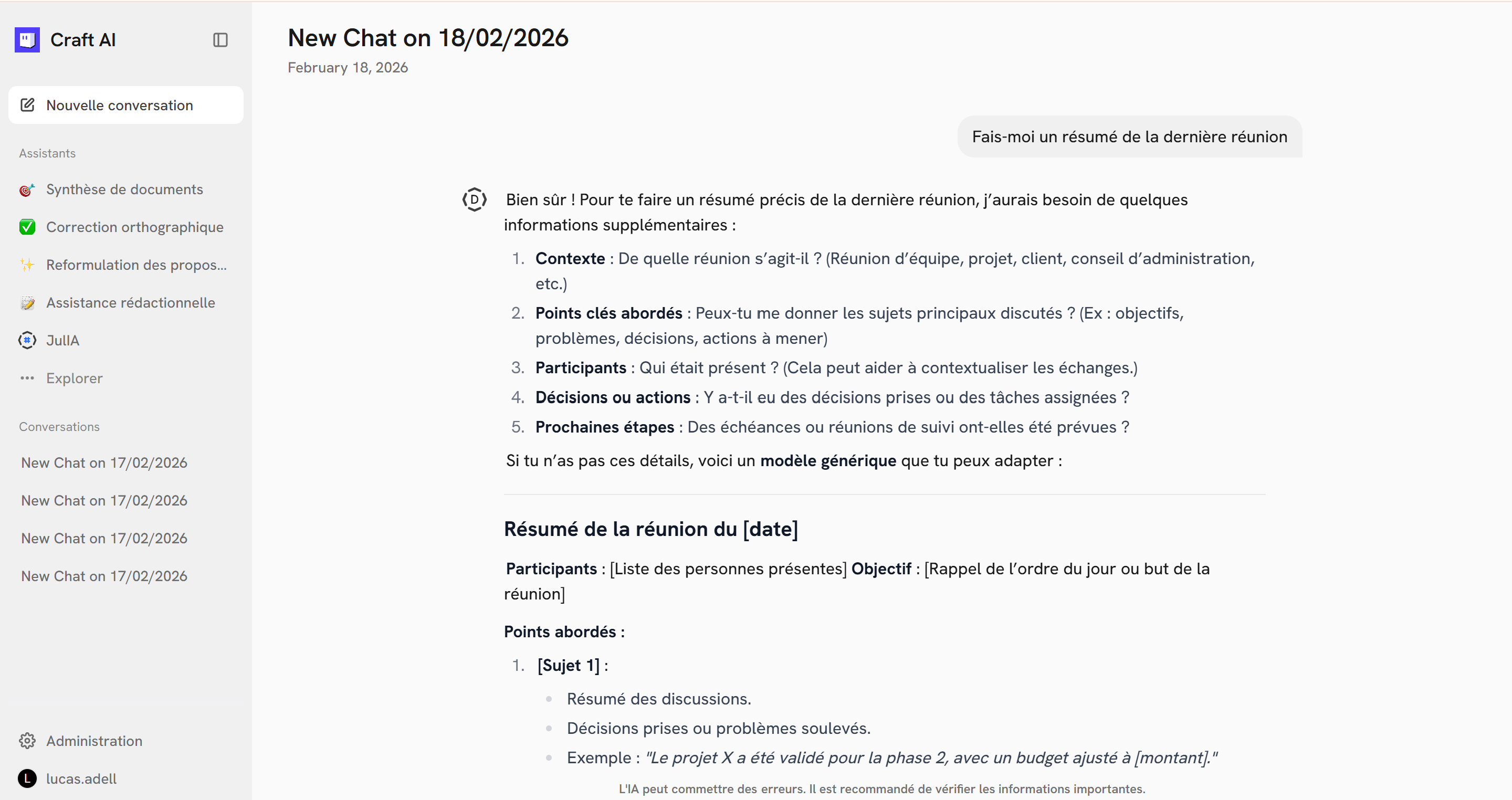
Une fois qu'il aura cliqué dessus, il verra la conversation affichée comme ceci :
Modifier un message
Après l'envoi de votre message initial, vous pouvez passer votre souris sur ce dernier dans le chat et voir apparaître le bouton "Modifier le message"
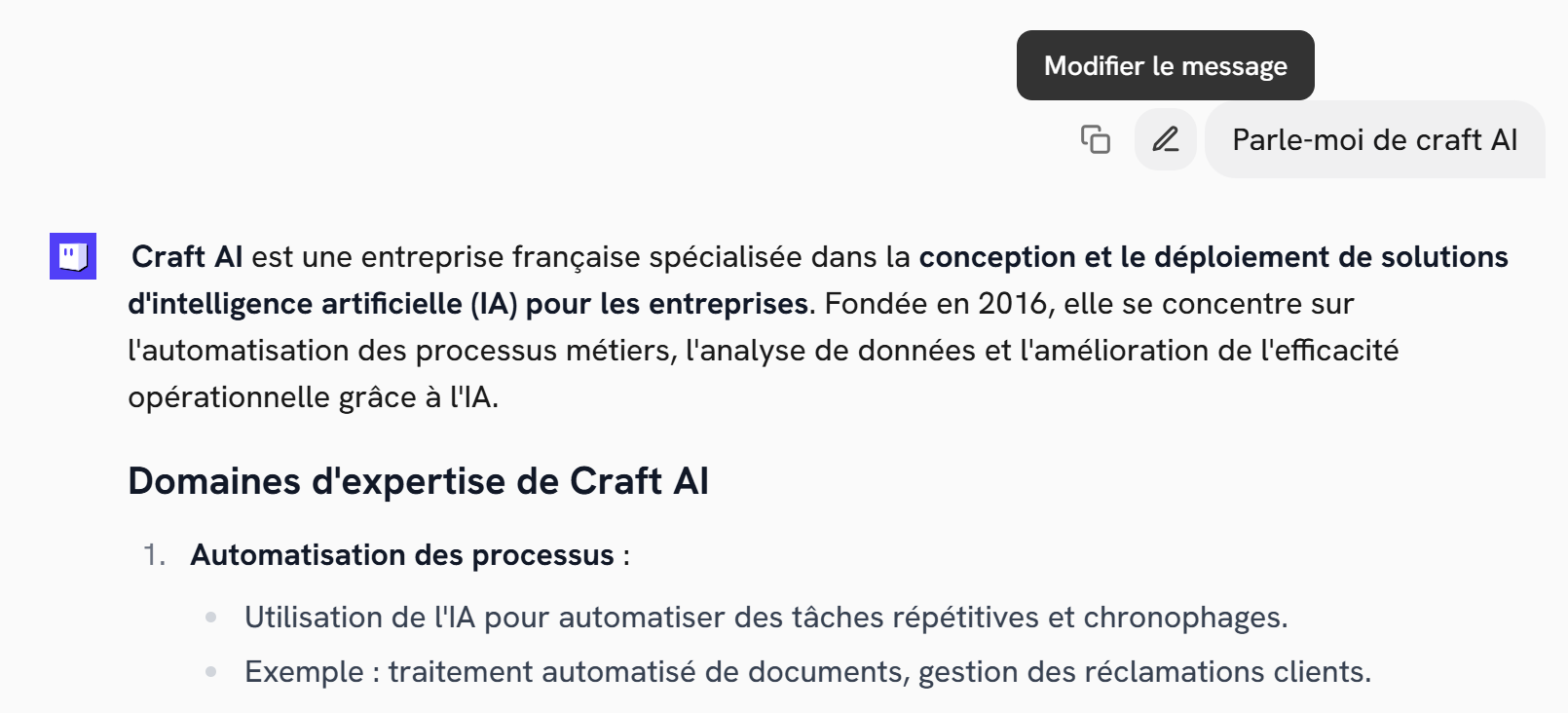
Cliquez dessus pour modifier votre message et l'envoyer de nouveau.
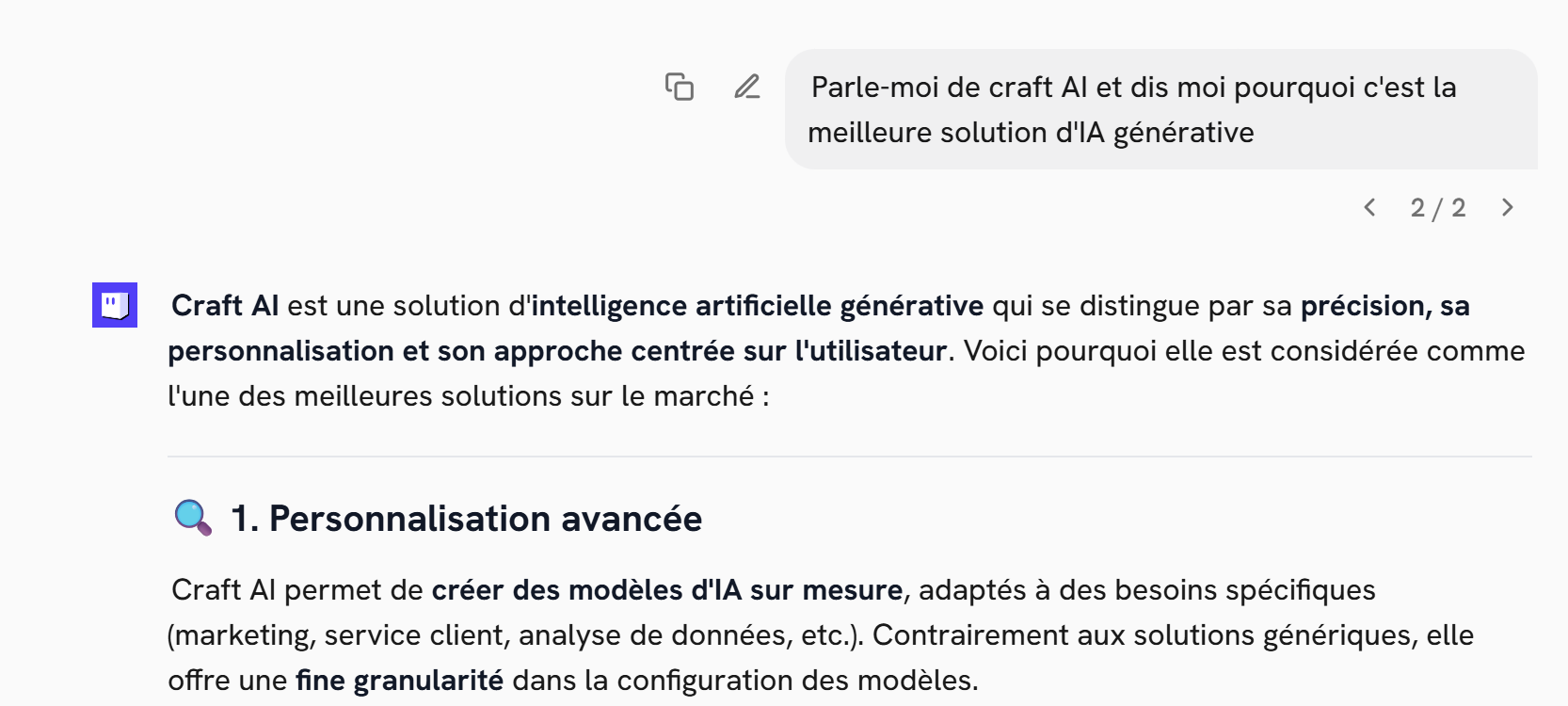 Une fois que c'est fait vous pourrez naviguer entre les deux versions du message et leurs réponses avec les flèches qui se trouvent sous votre message.
Régénérer un message
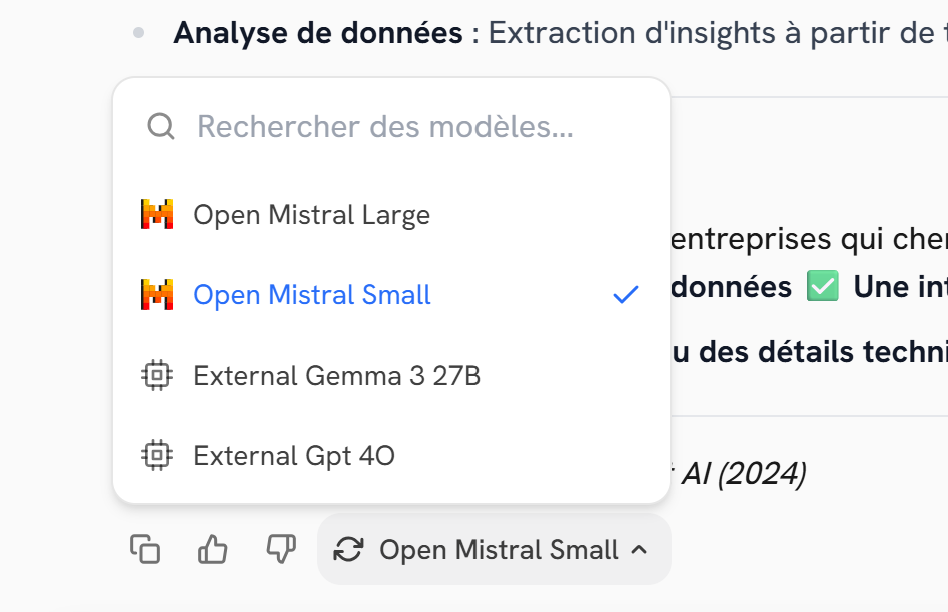
Si la réponse donnée par le modèle ne vous convient pas, vous pouvez, sous cette réponse, utiliser le bouton de régénération et choisir un modèle qui répondra à la question initiale qui était le sujet de la réponse à régénérer.
Donnez votre avis sur un message
Afin de signaler une erreur ou de notifier votre administrateur de la bonne performance d'un assistant, cliquez :
- Sur le bouton "Pouce vers le haut" si l'assistant vous a donné une réponse satisfaisante.
- Sur le bouton "Pouce vers le bas" si l'assistant vous a donné une mauvaise réponse.

Vous pourrez ensuite laisser un commentaire afin de préciser ce qui vous a plu ou déplu.

Créer un assistant
Craft AI vous permet de créer vos propres assistants personnalisés.
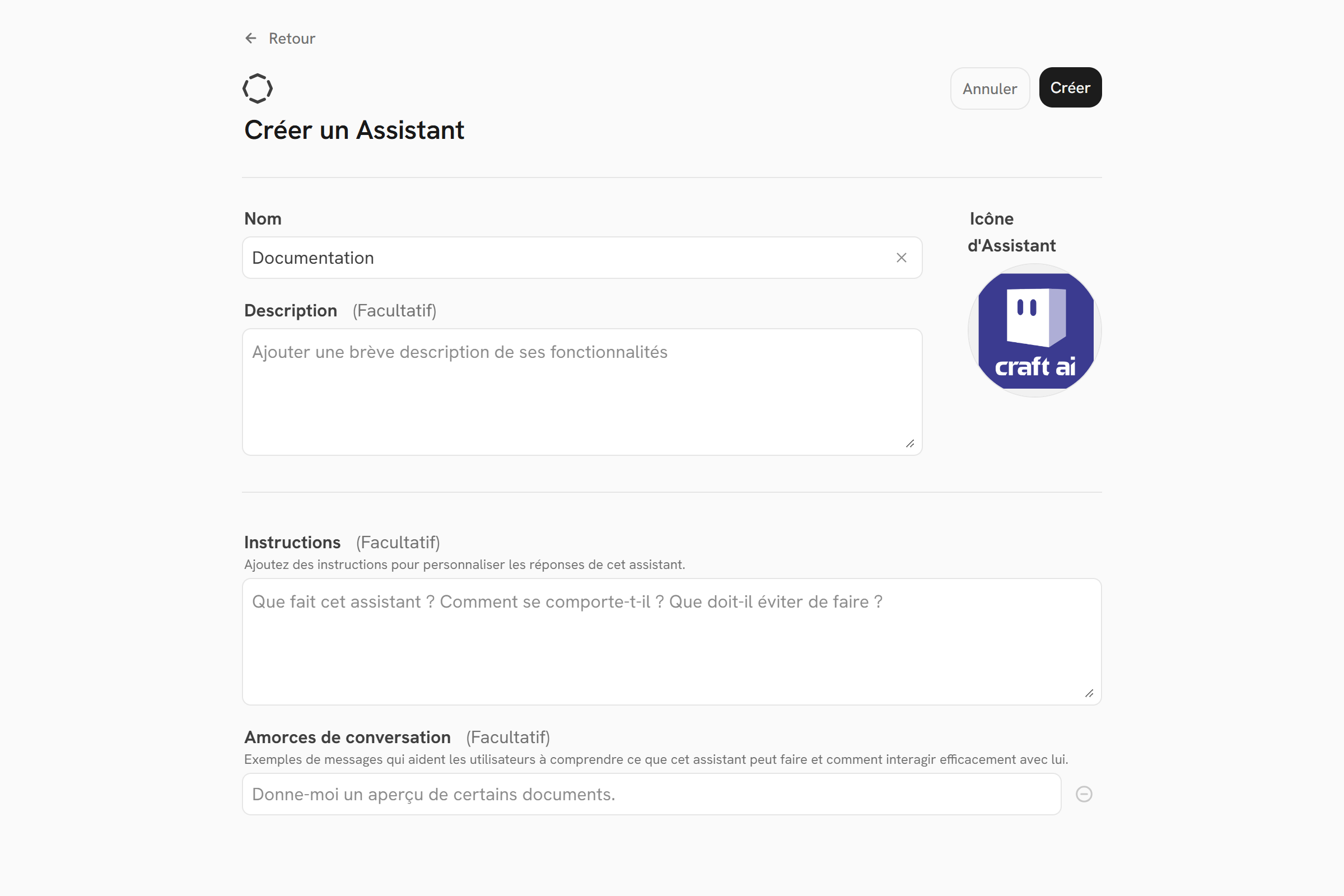
Pour créer un nouvel assistant :
- Accédez à la section "Créer assistant"
- Donnez un nom à votre assistant
- Définissez une icône
- Définissez son objectif principal (ex. aide à la rédaction, support produit, brainstorming)
Instructions
Les instructions définissent le comportement par défaut de l’assistant. Vous pouvez y préciser :
- le rôle de l’assistant
- son ton (professionnel, pédagogique, concis…)
- des règles à respecter (format de réponse, langue, style)
Exemple
Tu es un assistant de rédaction clair et structuré, spécialisé dans les documents produit.
Instructions
1. Analyse le document fourni et identifie les points clés
2. Produis une synthèse concise (maximum 20% de la longueur du document original)
3. Structure ta synthèse avec des titres et sous-titres pertinents
4. Conserve la hiérarchie des informations importantes
5. N'ajoute aucune information qui ne figure pas dans le document original
Format de réponse
- Utilise le format Markdown
- Inclue un titre principal (# Synthèse du document)
- Structure avec des sous-titres (## et ###)
-   Utilise des listes à puces ou numérotées si nécessaire
- Longueur approximative : [indiquer la longueur souhaitée]
L'instruction est appliqué à chaque nouvelle conversation avec cet assistant.
Amorces de conversation

Les amorces de conversation sont des prompts préconfigurés par le créateur de l'assistant qui s'affichent sous le champ de saisie du chat :
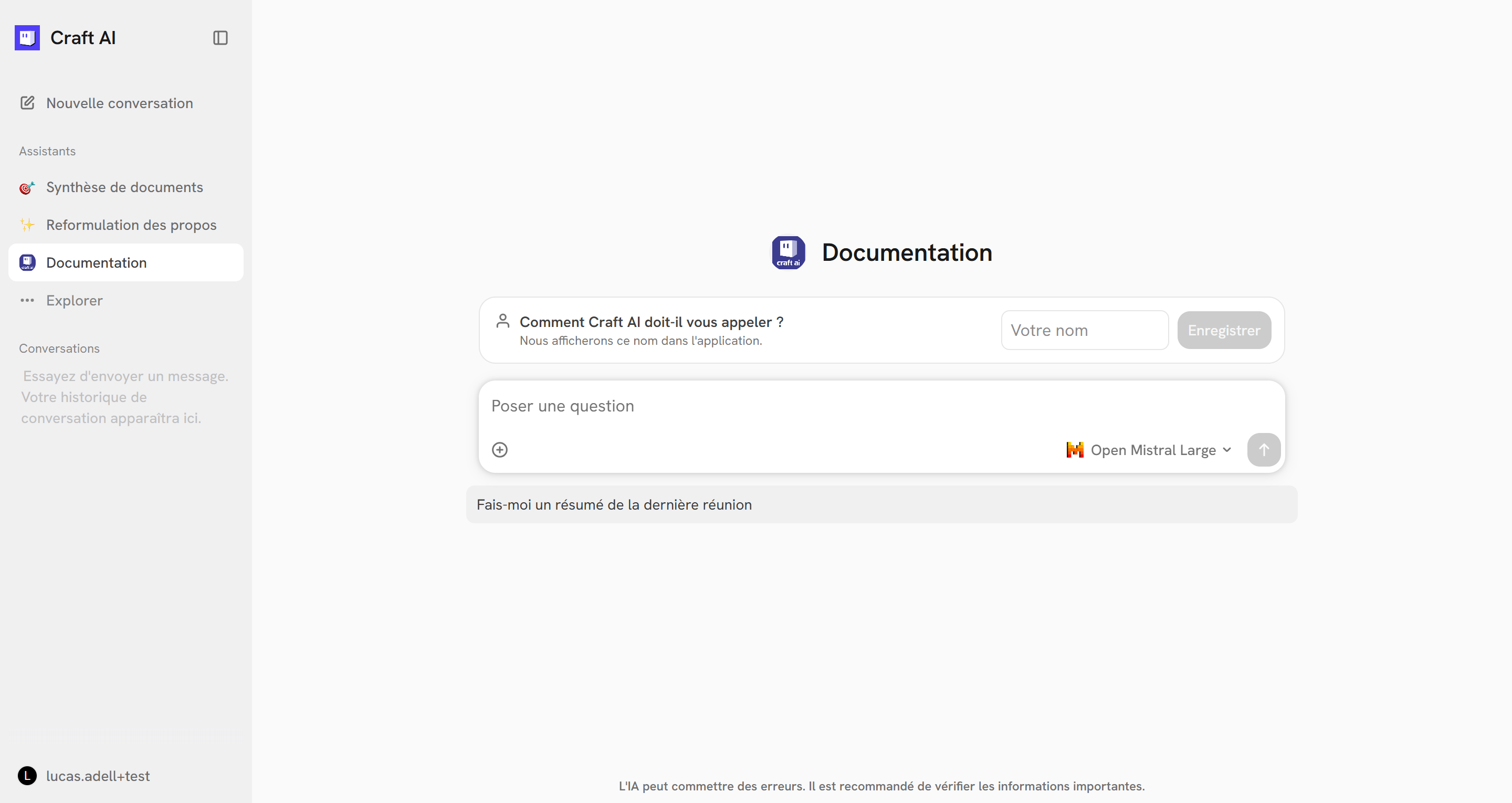
Faire apparaître votre assistant dans la barre de sélection
Une fois créé, l’assistant apparaît dans la liste de sélection et vous pourrez choisir de l'épingler en cliquant sur le bouton en haut à droite de sa carte afin de l'afficher dans le panneau de gauche de votre interface.

Mot de passe oublié
En cas de mot de passe oublié, contactez au plus vite votre administrateur : il vous fournira ensuite un mot de passe temporaire comme expliqué dans ces instructions.
Warning
Changez ensuite immédiatement ce mot de passe après vous être connecté via vos paramètres utilisateur.
Environnement en standby
Lorsque l'environnement sur lequel les modèles d'IA générative connectés à votre instance est en standby, vous devriez rencontrer cette erreur :
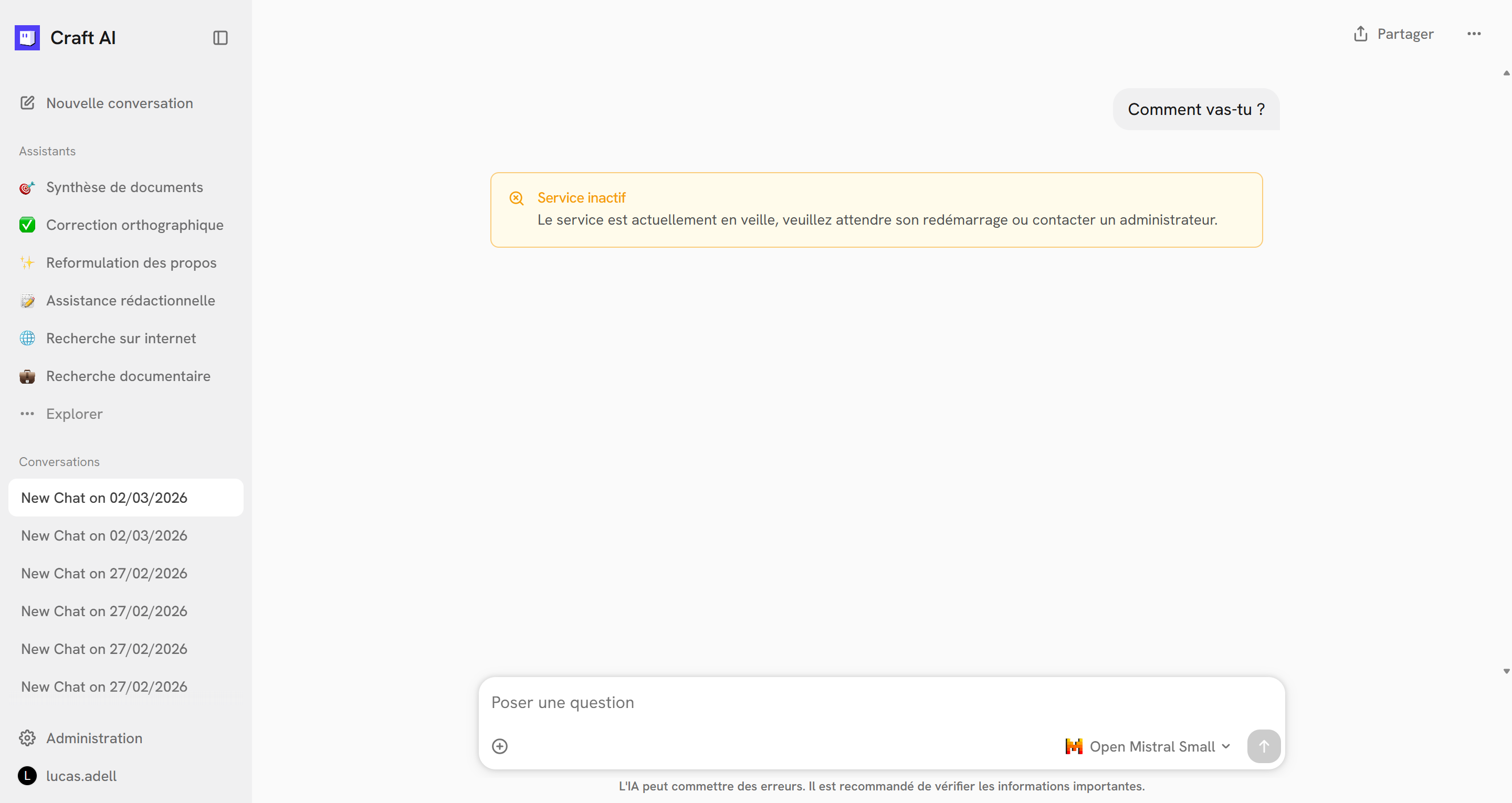
Le mode standby permet de controler les heures d'accès des utilisateurs à l'instance et de réduire les coûts liés aux ressources de calcul nécessaires au fonctionnement des modèles.
Si aucun standby n'était prévu et que vous voyez toujours ce message, veuillez contacter votre administrateur afin de résoudre le problème.